[最も人気のある!] ダウンロード した pdfに 書き込む windows11 291617-ダウンロード した pdfに 書き込む windows11
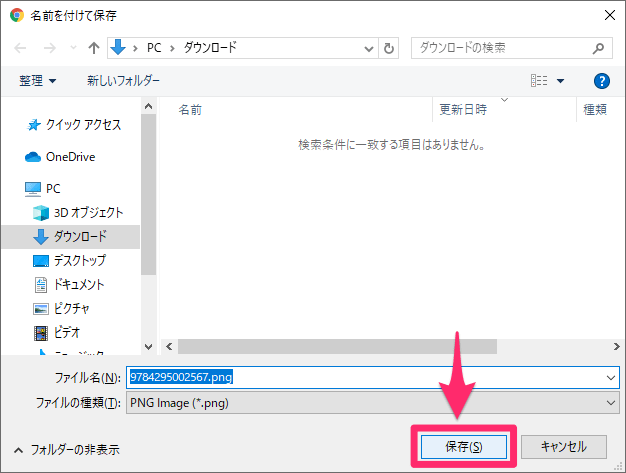
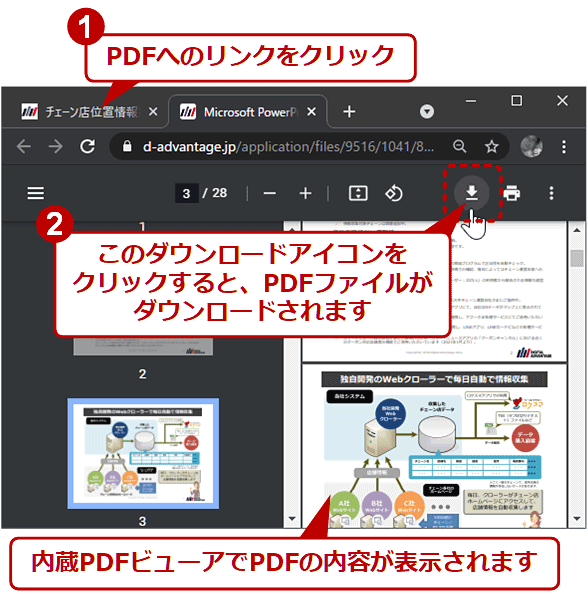
Chromeでダウンロードした画像やpdfが自動的に開くのを防ぐ方法 以前の設定を削除すればok できるネット
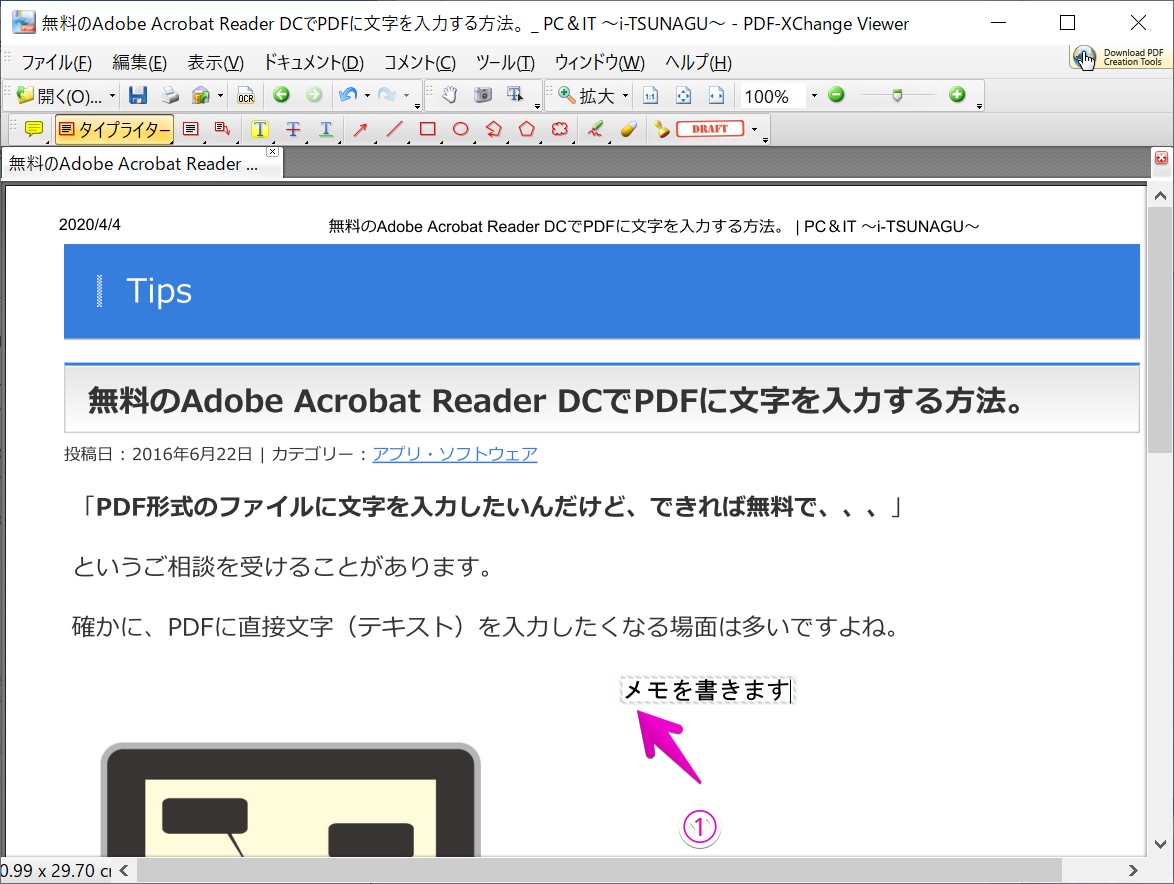
WebWindows 10でPDFに文字を入力する方法 お気に入りのWebブラウザーを起動し、オンラインでAcrobatに移動します。 「PDFの編集」ツールを選択します。 ファイルをエディターにドWeb 1、空白のDVDをドライブに挿入します。 そしてソフトを起動して、メインメニューは「Video DVD Author」を選択します。 2、表示された画面で「+」よりWindows 11
ダウンロード した pdfに 書き込む windows11
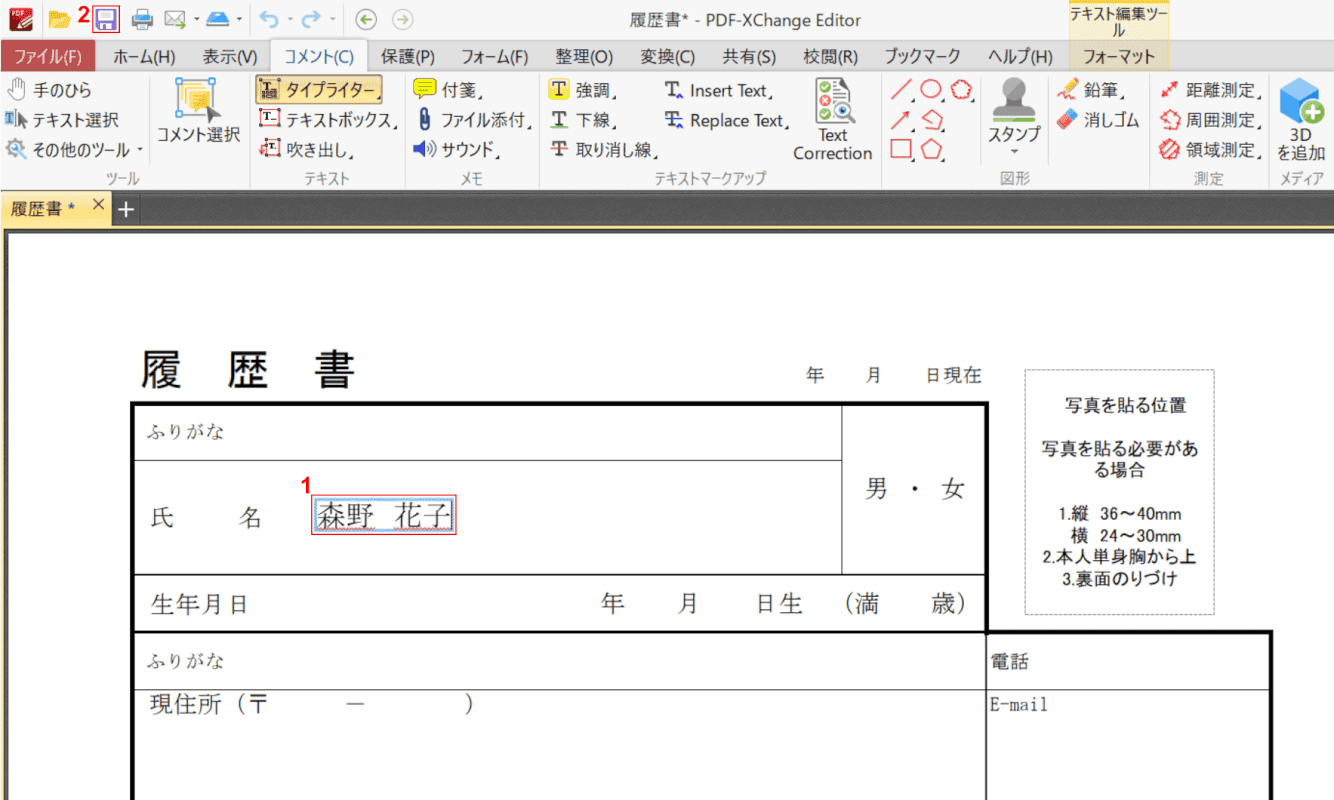
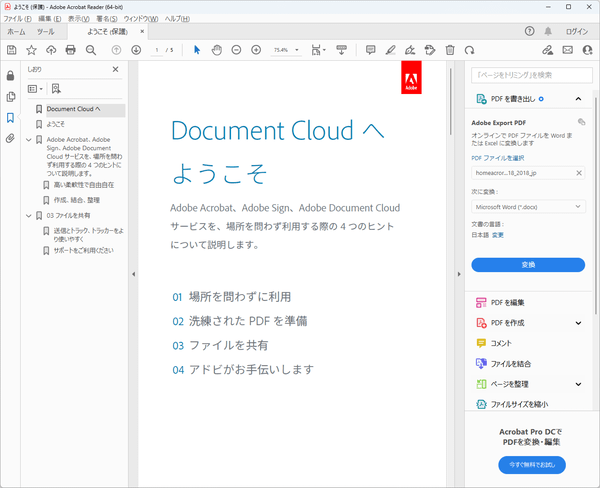
ダウンロード した pdfに 書き込む windows11-WebAdobe AcrobatなどのPDFエディターでファイルを開きます。 右上隅にあるPDFの編集ツールをクリックします。 編集するテキストを選択し、入力を開始します。 PDFエディターをダウWeb Windows11でPDFファイルを作成する 書き出し機能を使う オフィス365のエクセル、またはオフィス代替であるLibre OfficeやWPSオフィスではPDF書き出し機能があり

シニアのパソコン Com
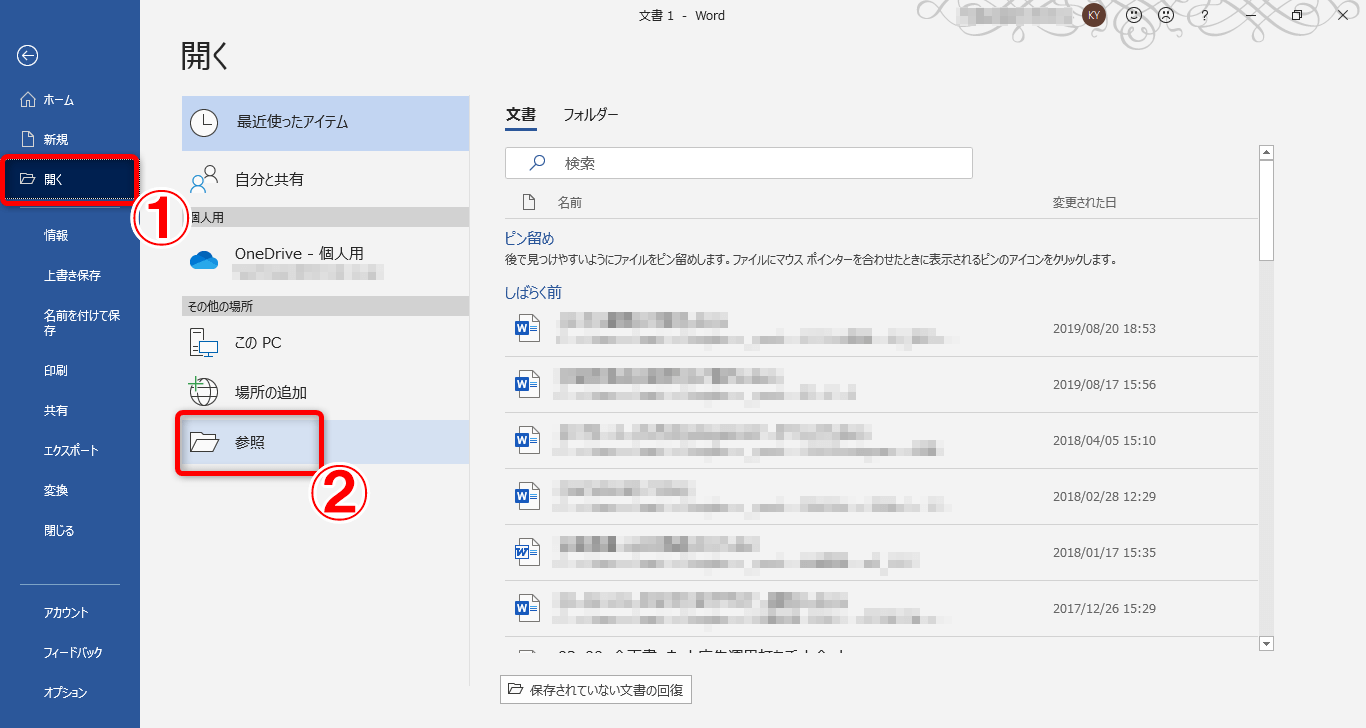
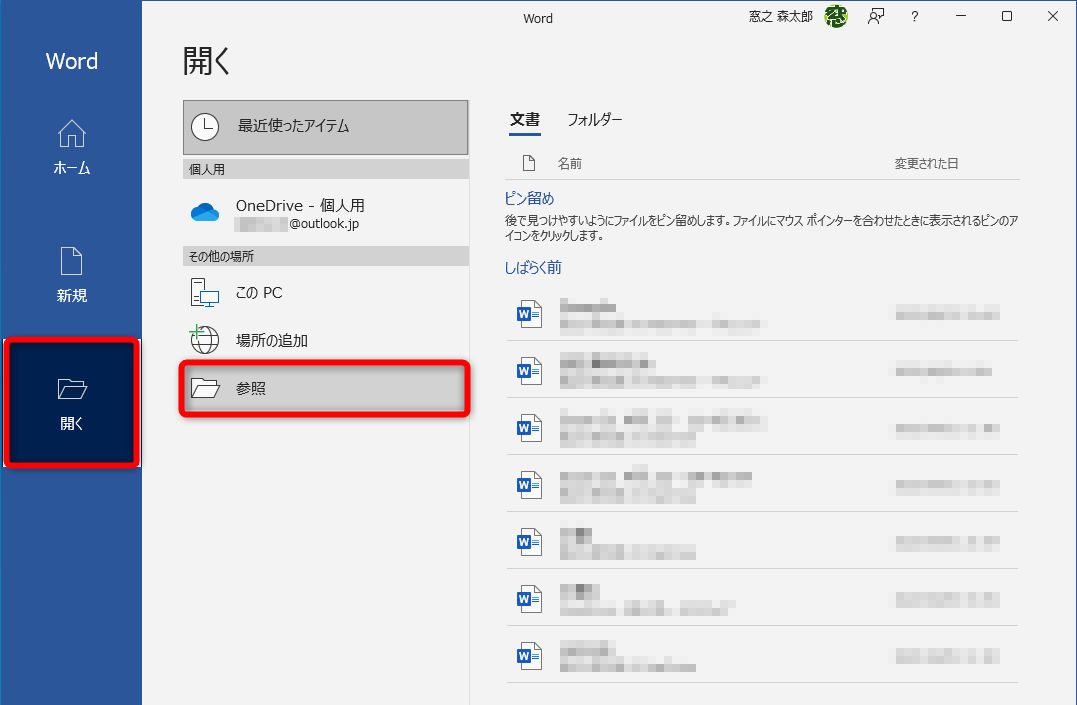
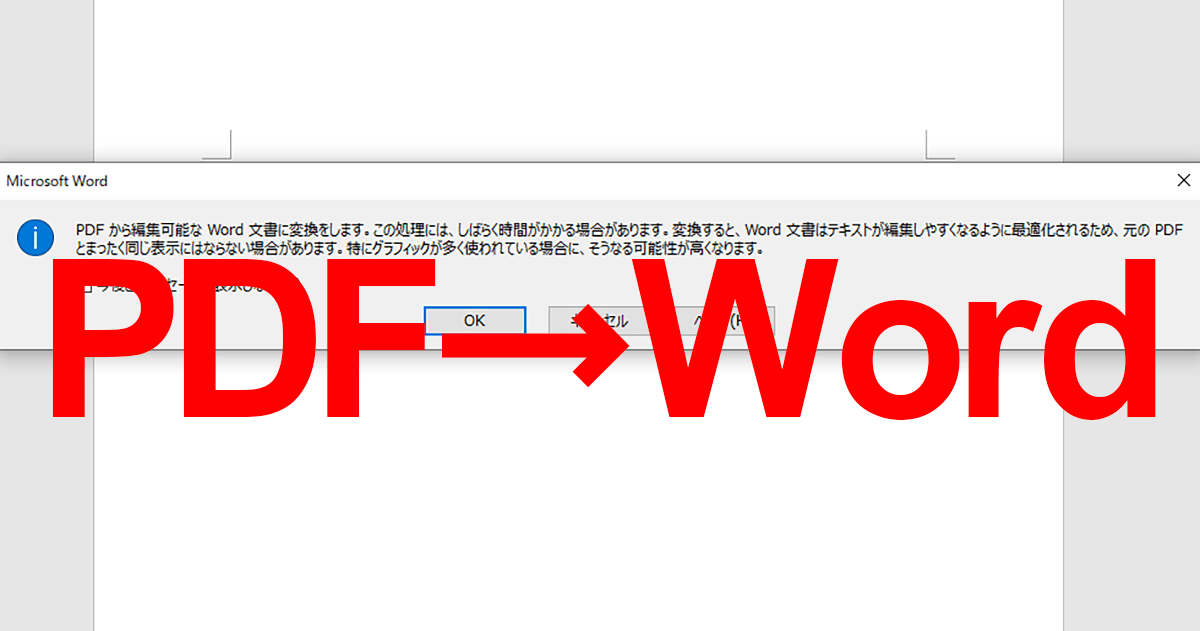
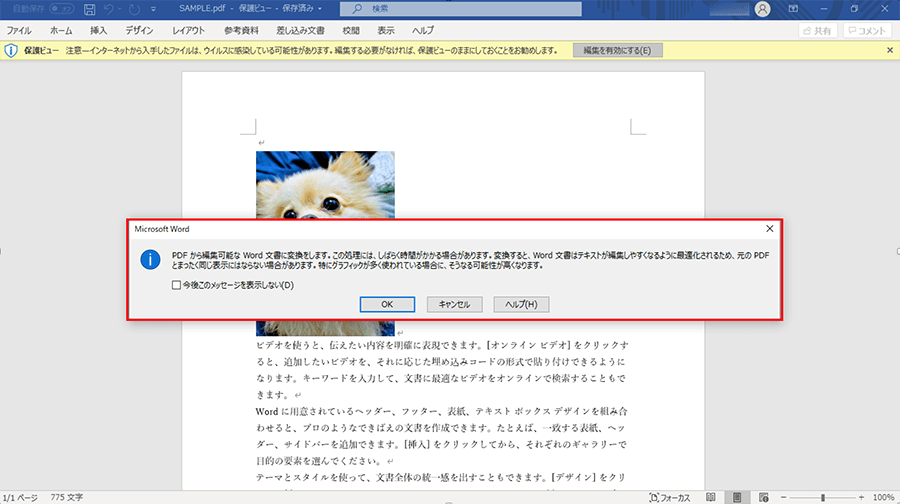
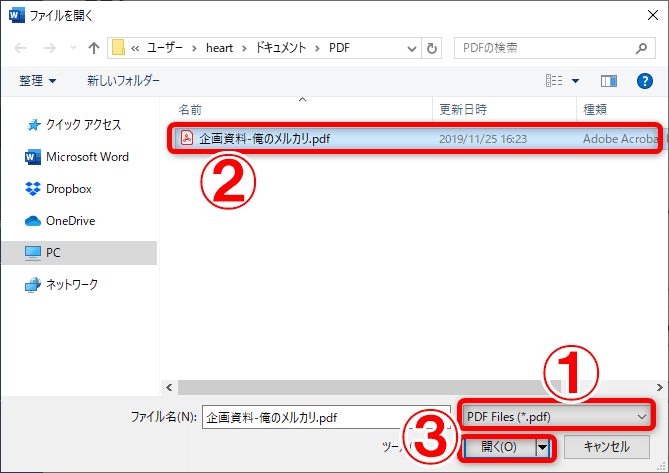
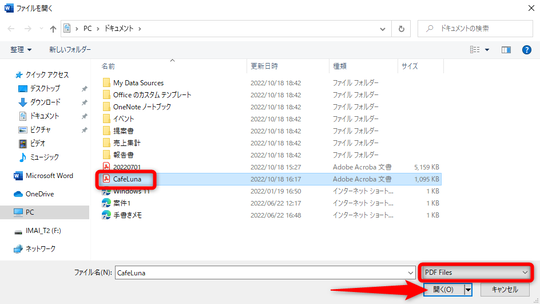
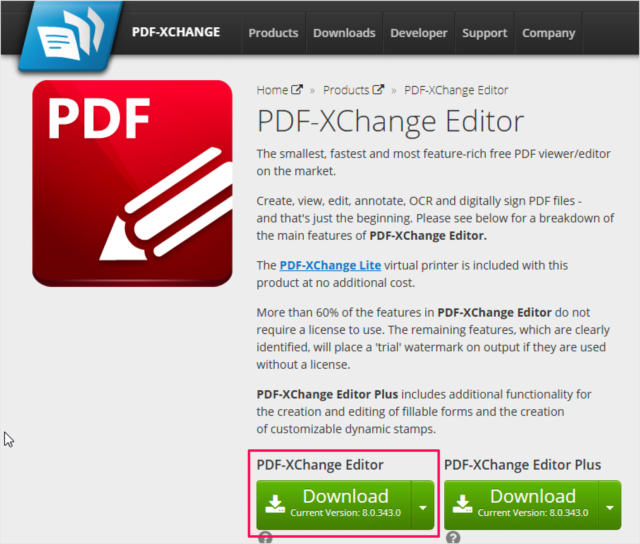
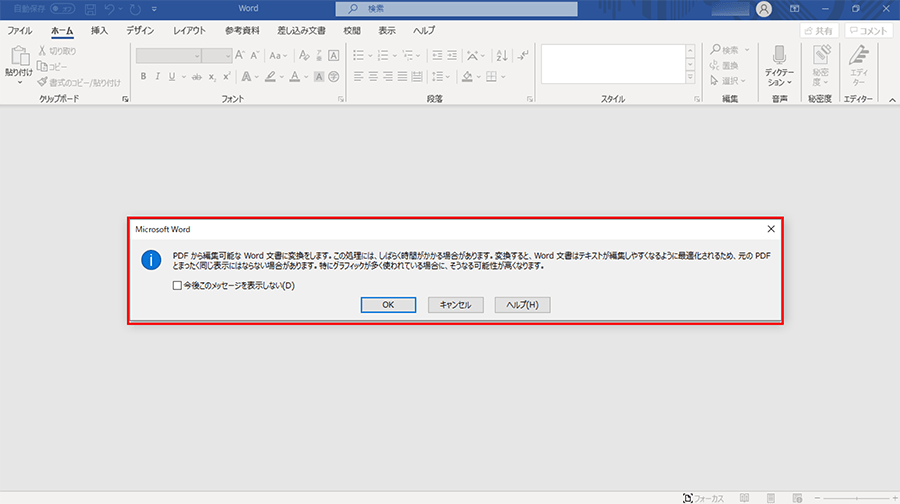
WebExcel や Publisher などの Office プログラムで作成された PDF でテキストを追加または編集するには、まず元の Office ファイルから作業を始めます。 Office プログラムでそのファイルをWeb ファイル 、 開く の順に移動します。 PDF を探して開きます ( 参照 を選択してフォルダー内の PDF を探すことが必要な場合があります)。 Word によって、PDF のコピーが作成さWeb PDFEditorをダウンロードし、Windows 11にインストールしてください。 お使いのコンピュータまたはURLからPDFをインポートします。 ツールバーから " PDFテキスト編
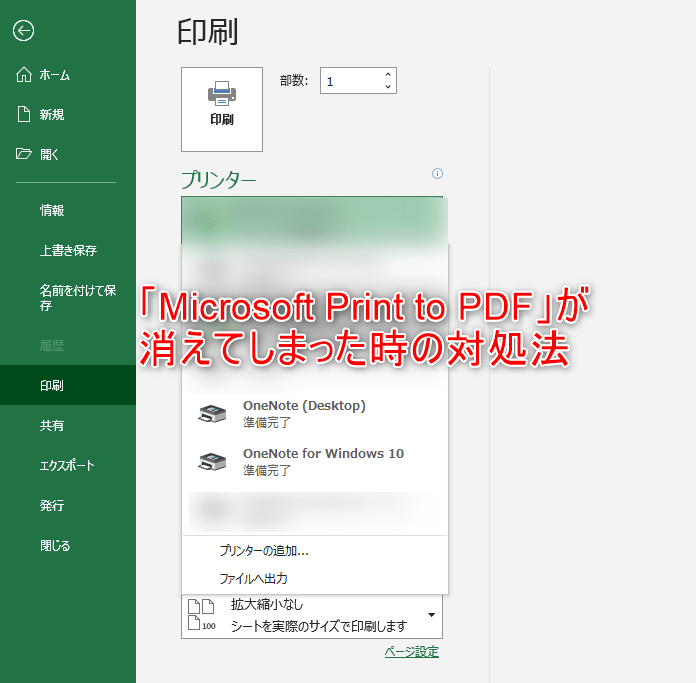
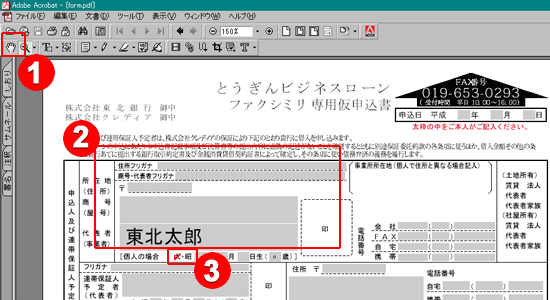
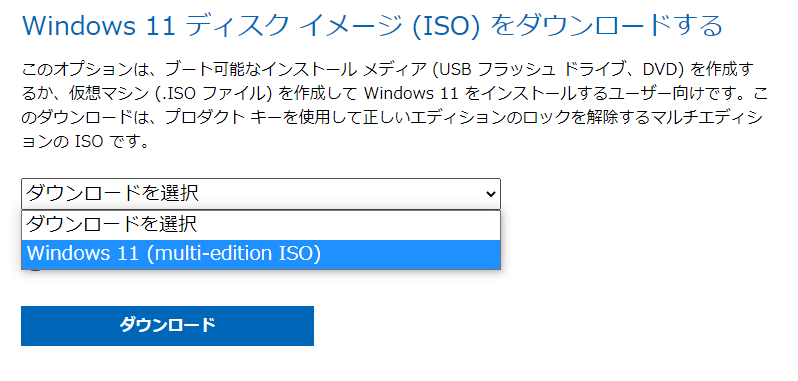
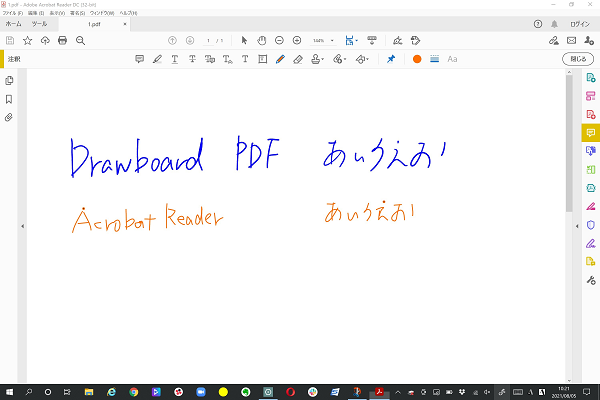
Web Adobe Acrobat Pro DCでは、手書きで書き込みを行うことが可能です。 PDFファイルを開きます。 注釈を選択します。 ①描画ツールを使用を選択します。 ②WebWindows 11 ISO をダウンロードしたフォルダーに移動します。 インストール DVD を作成するために Windows Disk Image Burner を使用するには、ISO ファイルを右クリックして プロWeb 4PDFの保存場所を指定して印刷を実行 5指定の場所にPDFが作成される PDFが作成できるフリーソフト Windows7など以前のWindowsでは、「Microsoft Print to
ダウンロード した pdfに 書き込む windows11のギャラリー
各画像をクリックすると、ダウンロードまたは拡大表示できます
 |  |  |
 |  |  |
 |  |  |
「ダウンロード した pdfに 書き込む windows11」の画像ギャラリー、詳細は各画像をクリックしてください。
 |  |  |
 |  | |
 |  |  |
「ダウンロード した pdfに 書き込む windows11」の画像ギャラリー、詳細は各画像をクリックしてください。
 |  |  |
 |  | |
 |  | |
「ダウンロード した pdfに 書き込む windows11」の画像ギャラリー、詳細は各画像をクリックしてください。
 |  | |
 |  |  |
 |  | |
「ダウンロード した pdfに 書き込む windows11」の画像ギャラリー、詳細は各画像をクリックしてください。
 |  |  |
 |  |  |
 |  | |
「ダウンロード した pdfに 書き込む windows11」の画像ギャラリー、詳細は各画像をクリックしてください。
 |  |  |
 |  |  |
 |  |  |
「ダウンロード した pdfに 書き込む windows11」の画像ギャラリー、詳細は各画像をクリックしてください。
 |  |  |
 |  |  |
 |  |  |
「ダウンロード した pdfに 書き込む windows11」の画像ギャラリー、詳細は各画像をクリックしてください。
 |  |  |
 |  |  |
 |  |  |
「ダウンロード した pdfに 書き込む windows11」の画像ギャラリー、詳細は各画像をクリックしてください。
 |  |  |
 |  |  |
 |  |  |
「ダウンロード した pdfに 書き込む windows11」の画像ギャラリー、詳細は各画像をクリックしてください。
 |  |  |
 |  |  |
 | |  |
「ダウンロード した pdfに 書き込む windows11」の画像ギャラリー、詳細は各画像をクリックしてください。
 |  | |
 |  |  |
 |  |  |
「ダウンロード した pdfに 書き込む windows11」の画像ギャラリー、詳細は各画像をクリックしてください。
|  |  |
 |  |
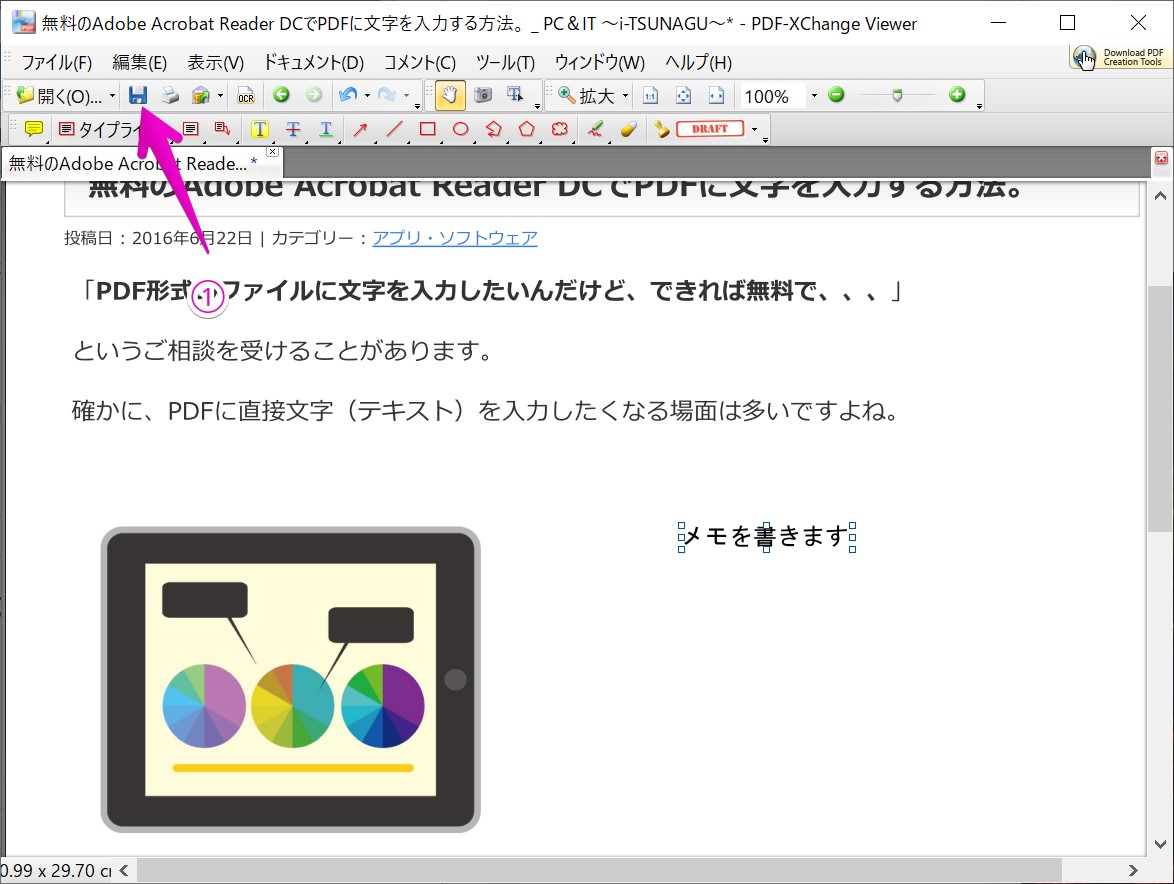
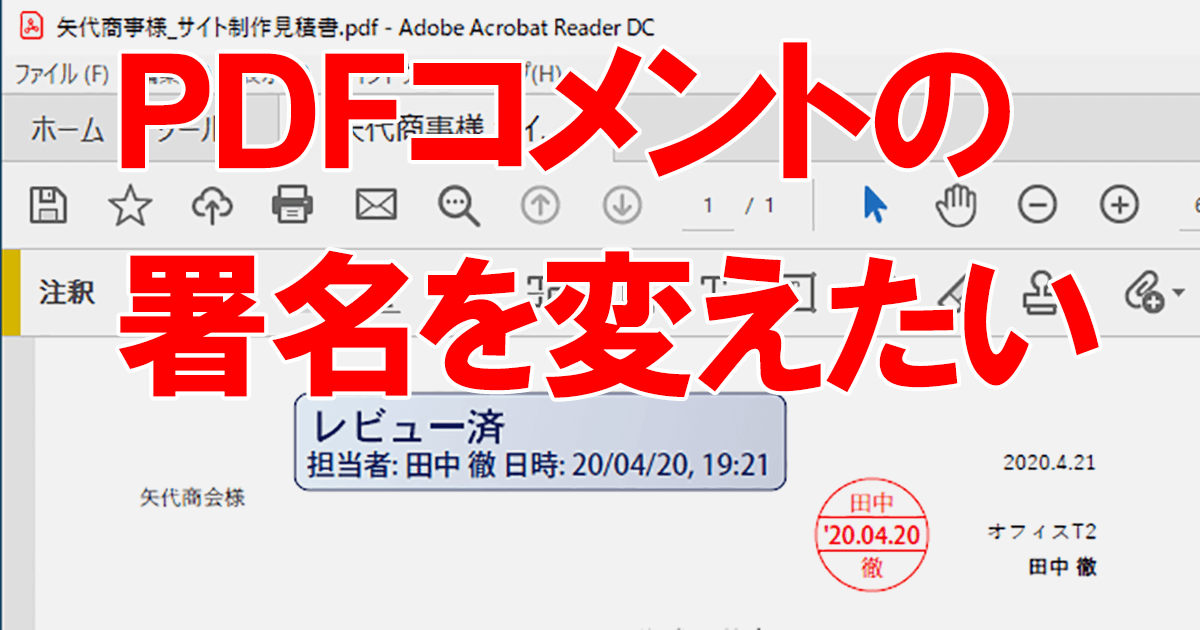
WebPDFファイルへの書き込み(文章の追加) Acrobat Reader DCには、PDFファイルへテキストを追加する機能が搭載されています。 ファイル中の好きな場所に、名前や日付、メッセージWeb 🥉 手順② :デスクトップ右上に「DVDRWドライブ」のメニューが表示されましたらファイルをディスクに書き込むを選択します。 🥉 手順③ :「ディスクに書き込み」の
Incoming Term: ダウンロード した pdfに 書き込む windows11,


コメント
コメントを投稿